

WordPress beschleunigen: erst messen, dann der Reihe nach beheben
Eine Shop-Betreiberin bemerkt, dass die Website langsamer geworden ist, und installiert noch am selben Abend drei verschiedene „Speed“-Plugins. Am nächsten Morgen öffnen sich die Seiten noch später und der Warenkorb wirkt manchmal leer. WordPress zu beschleunigen ist keine Frage der Plugin-Anzahl; es gelingt durch wenige richtige Schritte in der richtigen Reihenfolge: erst messen, dann den Engpass von der untersten Schicht nach oben beseitigen. Dieser Artikel geht diese Reihenfolge Schritt für Schritt durch.
Erst messen: TTFB und Core Web Vitals
Jede Änderung ohne Messung ist eine Vermutung. Betrachten Sie zwei Arten von Kennzahlen. Die erste liegt auf der Serverseite: TTFB, die Zeit, die der Browser nach dem Absenden der Anfrage wartet, bis er das erste Byte der Antwort erhält. Ein hoher TTFB deutet meist auf eine alte PHP-Version, fehlendes Caching oder eine langsame Datenbankabfrage hin.
Die zweite ist das, was der Nutzer erlebt: Core Web Vitals. Heute wird dieses Trio als LCP (wie lange das größte Inhaltselement zum Rendern braucht), INP (wie schnell der Bildschirm nach einem Klick oder Tippen reagiert) und CLS (wie stark sich Elemente beim Laden der Seite verschieben) gemessen. INP hat im März 2024 die ältere Kennzahl FID abgelöst; lesen Sie ältere Anleitungen, die von FID sprechen, mit diesem Wissen. Die Schwellenwerte für „gut“ sind 2,5 Sekunden für LCP, 200 Millisekunden für INP und 0,1 für CLS, erreicht bei 75 % der Besuche. Details finden Sie auf der Seite web.dev Core Web Vitals.
In PageSpeed Insights stammen die Felddaten oben von echten Besuchern; der Labor-Score darunter ist das Ergebnis einer einzelnen Testmaschine. Steht diese Maschine weit von der Türkei entfernt, zeigt sie den TTFB schlechter an, als er ist. Diese Falle haben wir in unserem Artikel über den aus der Türkei gemessenen TTFB behandelt.
Eine schnelle TTFB-Messung auf der Kommandozeile
Führen Sie dies einige Male von Ihrem eigenen Rechner über eine Verbindung in der Türkei aus und betrachten Sie den Durchschnitt:
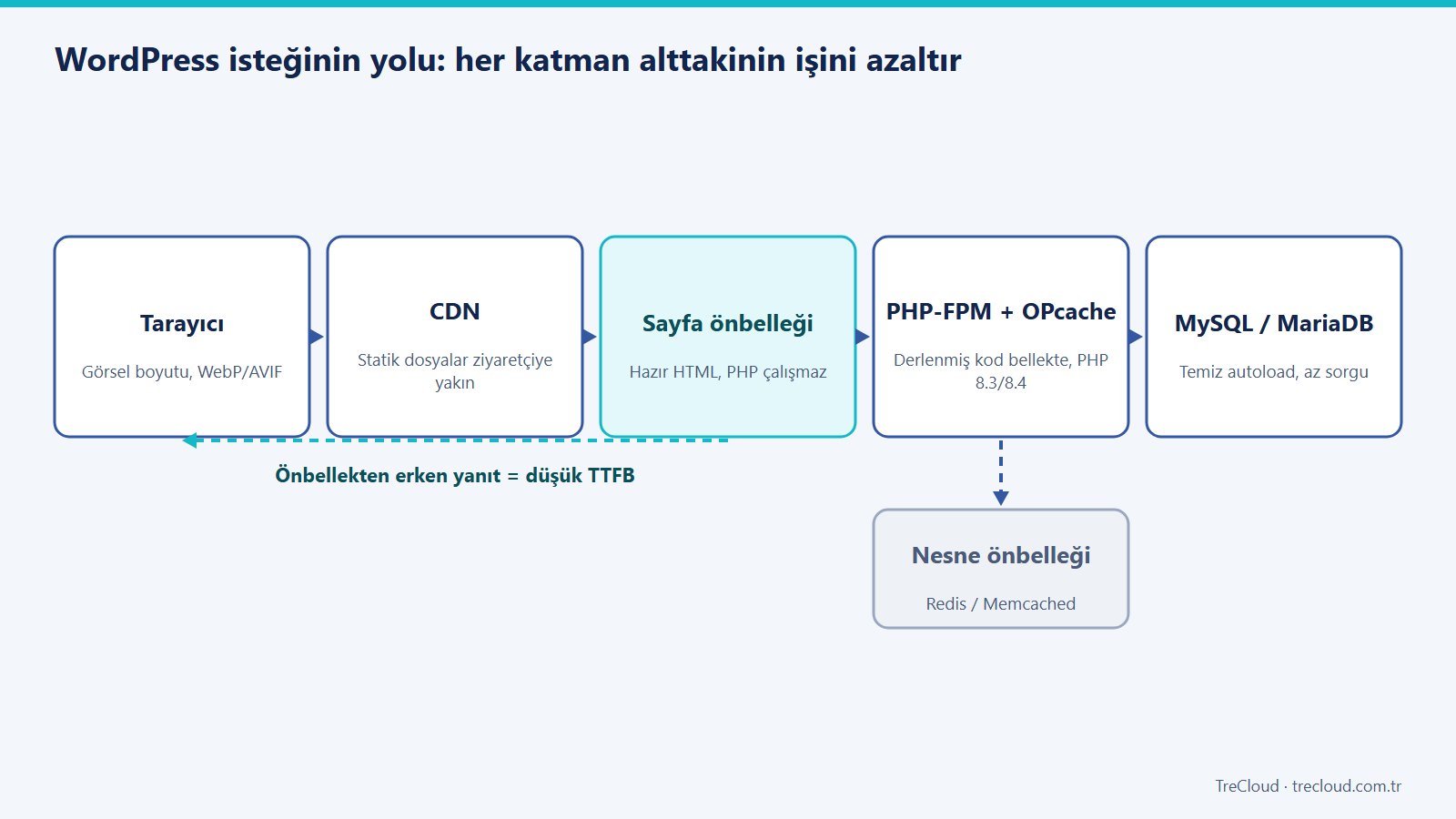
curl -o /dev/null -s -w 'TTFB: %{time_starttransfer}s Total: %{time_total}s\n' https://example.com/Messen Sie die Startseite und eine Beitragsseite ohne Anmeldung, notieren Sie das Ergebnis und wiederholen Sie die Messung nach jedem Schritt. Das Diagramm unten zeigt den Weg, den eine Anfrage nimmt: Jede Schicht verringert die Arbeit der Schicht darunter.
PHP-Version und OPcache
Die günstigste Beschleunigung ist die PHP-Version. Der Sicherheitssupport für PHP 8.1 endete am 31. Dezember 2025; 2026 sollte das Ziel PHP 8.3 oder 8.4 sein. Neuere Versionen laufen schneller und erhalten weiterhin Sicherheitspatches. Beim TreCloud-Hosting sehen Sie die verwendete Version im Kundenbereich in der Zeile „PHP-Version“ im Abschnitt „Dienstinformationen“ des Dienstes; ändern können Sie sie in cPanel auf dem Bildschirm für die PHP-Version.
Erstellen Sie vor dem Versionswechsel ein Backup; ein Plugin, das lange nicht aktualisiert wurde, kann unter einer neueren Version einen fatalen Fehler auslösen. Einen ausführlichen Plan finden Sie in unserem Artikel über den geplanten Umstieg auf PHP 8.
OPcache hält die kompilierte Form der PHP-Dateien im Arbeitsspeicher und verhindert, dass derselbe Code bei jeder Anfrage erneut kompiliert wird. Auf den meisten Servern ist er aktiviert, aber gehen Sie nicht davon aus; prüfen Sie es. Im WordPress-Adminbereich zeigt Werkzeuge › Website-Zustand › Bericht › Server die PHP-Version und die aktiven Erweiterungen. Auf Ihrem eigenen Cloud-Server können Sie es auch auf der Kommandozeile prüfen:
php -i | grep -i opcache.enableDieser Befehl zeigt die Einstellungen der Kommandozeile; für PHP-FPM prüfen Sie dessen Konfigurationsdatei gesondert. Mit PHP 8.3 unter Ubuntu 24.04 liegt die Datei unter /etc/php/8.3/fpm/conf.d/10-opcache.ini.
Seiten-Cache: eine Schicht, die richtigen Ausnahmen
Bei jedem Besuch führt WordPress PHP aus, schickt Dutzende Abfragen an die Datenbank und erzeugt dasselbe HTML erneut. Ein Seiten-Cache erstellt dieses HTML einmal und liefert es den nächsten Besuchern fertig aus. Für nicht angemeldete Besucher ist dies der Schritt, der den TTFB am stärksten senkt.
Die Regel ist einfach: Ein Seiten-Cache genügt. Zwei getrennte Caching-Plugins überschreiben gegenseitig ihr HTML, ihre Minify-Einstellungen kollidieren, und die Fehlerquelle zu finden wird schwierig. Wählen Sie ein Plugin, das aktuell ist und gut mit Ihrem Server zusammenarbeitet; wir empfehlen hier keinen bestimmten Namen.
Wenn Sie eine WooCommerce- oder Mitglieder-Website betreiben, müssen die Seiten Warenkorb, Kasse und „Mein Konto“ vom Cache ausgenommen werden. Die meisten Plugins tun dies selbst, sobald sie WooCommerce erkennen, doch prüfen Sie die Einstellung einmal mit eigenen Augen. Andernfalls kann der Warenkorb eines Kunden bei jemand anderem erscheinen oder der Lagerbestand falsch angezeigt werden.
Objekt-Cache: Redis oder Memcached
Ein Seiten-Cache hilft angemeldeten Nutzern, dem Warenkorb und dem Adminbereich nicht; diese Seiten werden jedes Mal von PHP erzeugt. Hier kommt der Objekt-Cache ins Spiel. WordPress hält häufig genutzte Daten (Einstellungen, Menüs, Abfrageergebnisse) ohnehin im Arbeitsspeicher, doch dieser Speicher wird geleert, wenn die Anfrage endet. Ein persistenter Objekt-Cache (Redis oder Memcached) bewahrt diese Daten zwischen den Anfragen auf und verringert die an die Datenbank gesendeten Abfragen.
Der Bildschirm „Website-Zustand“ führt einen fehlenden persistenten Objekt-Cache als Empfehlung auf. Wenn Ihr Hosting-Tarif Redis oder Memcached enthält, holen Sie sich die Verbindungsdaten aus cPanel oder vom Support-Team und aktivieren Sie ihn mit einem passenden Plugin. Wenn nicht, erzwingen Sie es nicht; bei einer kleinen Unternehmenswebsite ist der Gewinn begrenzt. Auf Ihrem eigenen Cloud-Server können Sie Redis selbst installieren:
sudo apt install redis-server php-redis
sudo systemctl enable --now redis-server
Richten Sie die Verbindung nach der Anleitung des Plugins ein; um den aktiven Cache anzuzeigen und zu leeren:
wp cache type
wp cache flush
Bilder: Größe, WebP und AVIF
Auf den meisten Websites ist das LCP-Element ein Bild: ein Banner oder ein Produktfoto. Auch eine NVMe-Festplatte macht ein 3 MB großes Foto nicht schnell; 3 MB müssen trotzdem über das Netzwerk. Korrigieren Sie zuerst die Größe: Wenn ein 4000 Pixel breites Foto in einem 1200 Pixel breiten Bereich gezeigt wird, verkleinern Sie es vor dem Hochladen.
WordPress unterstützt WebP-Uploads seit 5.8 und AVIF seit 6.5; auch die Bildbibliothek auf dem Server muss diese Formate unterstützen. WordPress erzeugt von einem hochgeladenen Bild mehrere Größen und bietet sie dem Browser über srcset an. Lazy Loading sollte für das Hauptbild oben auf der Seite ausgeschaltet sein; aktuelles WordPress erledigt das bei den meisten Themes selbst und gibt dem ersten großen Bild hohe Priorität. Für CLS benötigen Bilder Angaben zu width und height im HTML. Mehr dazu in unserem Artikel über 3-MB-Bilder und LCP.
Plugin-Diät
Die Anzahl der Plugins ist für sich allein kein Maßstab. Das Problem sind Plugins, die auf jeder Seite ihr eigenes CSS und JavaScript laden und bei jeder Anfrage Abfragen senden. Listen Sie die aktiven Plugins auf:
wp plugin list --status=activeStellen Sie dann zu jedem eine Frage: Was kann die Website ohne dieses Plugin nicht? Zwei SEO-Plugins, die dieselbe Aufgabe erledigen, ein ungenutzter Slider und ein Plugin für „ähnliche Beiträge“, das auf jeder Seite schwere Abfragen ausführt, sind die ersten Kandidaten. Löschen Sie Nulled-Plugins (mit geknackter Lizenz) aus Sicherheitsgründen sofort. Plugins einzeln zu deaktivieren und zu messen ist sicherer, als alle in einer Nacht abzuschalten; diese Methode haben wir in unserem Artikel über eine echte Plugin-Diät beschrieben.
Datenbankbereinigung und Autoload
Bei jedem Seitenaufruf lädt WordPress die Einstellungen, die in der Tabelle wp_options für das automatische Laden (Autoload) markiert sind, auf einmal in den Arbeitsspeicher. Übrig gebliebene Einstellungen gelöschter Plugins und aufgeblähte temporäre Daten (Transients) können diese Last auf Megabytes anwachsen lassen; jede Anfrage, die nicht aus dem Cache beantwortet wird, trägt sie mit. Verschaffen Sie sich zuerst einen Überblick. Seit WordPress 6.6 kann die Spalte autoload neben yes und no auch Werte wie on, off und auto enthalten; die folgende Abfrage erfasst alle automatisch geladenen Werte und listet die 20 größten Einträge auf:
wp db query "SELECT option_name, LENGTH(option_value) AS boyut FROM $(wp db prefix)options WHERE autoload IN ('yes','on','auto-on','auto') ORDER BY boyut DESC LIMIT 20;"Wenn Sie den Namen eines Plugins sehen, das Sie nicht mehr verwenden, suchen Sie zuerst nach der eigenen Option „Daten löschen“ dieses Plugins; gibt es keine, löschen Sie den Eintrag, nachdem Sie ein Backup erstellt haben. Sichern Sie vor jedem Eingriff in die Datenbank:
wp db export yedek-$(date +%F).sql
wp transient delete --expired
Der zweite Befehl löscht abgelaufene Transients. Um alle Transients zu löschen, können Sie auch wp transient delete --all verwenden; WordPress erzeugt neu, was es braucht, nur die ersten Anfragen sind etwas langsamer. Wenn sich Beitragsrevisionen zu Hunderten ansammeln, fügen Sie define('WP_POST_REVISIONS', 5); in wp-config.php ein, um die Zahl der Revisionen für neue Beiträge zu begrenzen.
WP-Cron auf den System-Cron umstellen
WP-Cron ist kein echter Zeitplaner: Bei jedem Seitenbesuch prüft er, ob eine Aufgabe fällig ist. Auf einer stark besuchten Website bedeutet das unnötige Last; auf einer ruhigen Website bedeutet es, dass geplante Beiträge, Backups und E-Mails verspätet laufen. Die Lösung besteht darin, die durch Besuche ausgelösten Läufe abzuschalten und die Aufgabe dem System-Cron zu übergeben. Fügen Sie zuerst diese Zeile in wp-config.php ein, vor der Zeile „That's all, stop editing“:
define('DISABLE_WP_CRON', true);Legen Sie dann in cPanel auf dem Bildschirm „Cron-Jobs“ einen Job an, der alle 15 Minuten läuft. Es gibt zwei Wege. Der erste ist, die Datei über das Web aufzurufen:
*/15 * * * * wget -q -O - "https://example.com/wp-cron.php?doing_wp_cron" >/dev/null 2>&1Der zweite ist, die Datei direkt mit PHP auszuführen. PHP-Pfad und -Version können je nach Server abweichen; passen Sie den Befehl an das Beispiel auf dem Bildschirm „Cron-Jobs“ und an das Home-Verzeichnis Ihres Kontos an:
*/15 * * * * cd /home/user/public_html && php wp-cron.php >/dev/null 2>&1Die Liste der geplanten Ereignisse und ihre nächste Ausführungszeit sehen Sie mit wp cron event list. Warum ein Cron-Job, der jede Minute läuft, Probleme verursacht, erklären wir in unserem Artikel über Cron-Jobs.
CDN: entfernte Besucher und statische Dateien
Ein CDN liefert statische Dateien wie Bilder, CSS und JavaScript von Servern in der Nähe des Besuchers aus. Wenn sowohl Ihre Besucher als auch Ihr Server in der Türkei sind, kann der Gewinn begrenzt sein; ist der Traffic aus dem Ausland groß, ist der Unterschied deutlich. Wenn das CDN auch HTML cacht, legen Sie die Ausnahmen für Warenkorb, Kasse und Konto auch dort fest. Ein CDN verbirgt keine langsame PHP-Schicht; es kommt nach den vorherigen Schritten, nicht an ihrer Stelle.
Hosting-Limits: CPU, I/O und Inodes
Beim Shared Hosting läuft jedes Konto in seiner eigenen Ressourcenbox. Beim TreCloud-Hosting wird diese Box von CloudLinux LVE gezogen: Die Last einer Nachbar-Website bremst Sie nicht aus, aber Sie können auch Ihr eigenes Limit nicht überschreiten. Die Webtarife haben 2 CPU-Kerne, je nach Tarif 2–6 GB RAM, 50 MB/s Festplatten-I/O und ein Limit von 250.000 Inodes. Eine Website, die an ihr Limit stößt, stürzt nicht ab, wird aber langsamer, oder einige Anfragen erhalten einen Ressourcenlimit-Fehler. Diesen Mechanismus haben wir in unserem CloudLinux-Artikel erklärt.
Die Inode-Zahl ist die Anzahl der Dateien und Ordner im Konto; nicht bereinigte Cache-Ordner und alte, auf dem Server belassene Backups füllen sie schnell. Die Statistiken auf der cPanel-Startseite zeigen die Nutzung von CPU, Arbeitsspeicher, I/O und Inodes. Wenn Sie nach allen Schritten immer noch am Limit sind, liegt das Problem an der Tarifgröße; ziehen Sie einen größeren Tarif oder einen Cloud-Server in Betracht.
Kurzfassung: die Reihenfolge der Arbeit
Alles, was oben hinzugefügt wird, bevor die Schicht darunter in Ordnung ist, verdeckt das Problem nur. Messen Sie nach jedem Schritt:
- Messen Sie TTFB und Core Web Vitals aus der Türkei und notieren Sie die Werte.
- Wechseln Sie auf PHP 8.3 oder 8.4 und prüfen Sie, ob OPcache aktiv ist.
- Richten Sie einen einzigen Seiten-Cache ein; prüfen Sie die Ausnahmen für Warenkorb und Kasse.
- Wenn Ihr Tarif es bietet, aktivieren Sie einen Objekt-Cache mit Redis oder Memcached.
- Verkleinern Sie Bilder und nutzen Sie WebP oder AVIF.
- Gehen Sie die Plugins einzeln durch.
- Bereinigen Sie Autoload-Optionen und Transients.
- Stellen Sie WP-Cron auf den System-Cron um.
- Fügen Sie bei Bedarf ein CDN hinzu.
- Wenn Sie immer noch am Limit sind, vergrößern Sie den Tarif.
Die Performance-Empfehlungen von WordPress selbst finden Sie in der WordPress-Dokumentation zur Optimierung.
Häufige Fragen
Wie viele Plugins sind zu viele?
Es gibt keine feste Zahl; entscheidend ist, wie viel Arbeit jedes Plugin auf jeder Seite verursacht. Deaktivieren Sie die Plugins einzeln und messen Sie, um zu sehen, welches Last erzeugt.
Gleicht ein Caching-Plugin eine alte PHP-Version aus?
Nein. Ein Cache beschleunigt nur Seiten, die gecacht werden können; angemeldete Nutzer, der Warenkorb und der Adminbereich laufen weiterhin über PHP. Wechseln Sie zuerst auf PHP 8.3 oder 8.4.
Bleibt die Website langsam, wenn mein Tarif kein Redis enthält?
Nicht unbedingt. Wenn sich die meisten Besucher nicht anmelden, machen Seiten-Cache, Bildkorrekturen und Datenbankbereinigung den größten Teil des Unterschieds aus. Ein Objekt-Cache ist vor allem für Shops und Mitglieder-Websites wichtig.
Warum ist mein PageSpeed-Score mobil niedrig und auf dem Desktop hoch?
Der mobile Test simuliert ein langsameres Gerät und Netzwerk, deshalb fallen schwere Bilder und JavaScript dort stärker ins Gewicht. Orientieren Sie sich bei Ihrer Entscheidung an den Felddaten statt am Labor-Score.
Kommentare0
Noch keine Kommentare
Schreiben Sie den ersten Kommentar und teilen Sie Ihre Gedanken.
Bitte melden Sie sich an oder registrieren Sie sich, um einen Kommentar zu hinterlassen.