

Acelerar WordPress: primero mide, luego corrige por orden
El dueño de una tienda nota que el sitio se ha vuelto lento y esa misma tarde instala tres plugins de «velocidad» distintos. A la mañana siguiente las páginas tardan aún más en abrirse y el carrito a veces aparece vacío. Acelerar WordPress no depende del número de plugins; se consigue con unos pocos pasos correctos hechos en el orden adecuado: primero medir y después eliminar el cuello de botella desde la capa inferior hacia arriba. Este artículo recorre ese orden paso a paso.
Primero mide: TTFB y Core Web Vitals
Todo cambio hecho sin medir es una suposición. Fíjate en dos tipos de métricas. La primera es del lado del servidor: el TTFB, el tiempo que el navegador espera desde que envía la solicitud hasta que recibe el primer byte de la respuesta. Un TTFB alto suele apuntar a una versión antigua de PHP, a la falta de caché o a una consulta lenta a la base de datos.
La segunda es lo que experimenta el usuario: Core Web Vitals. Hoy este trío se mide como LCP (cuánto tarda en mostrarse el elemento de contenido más grande), INP (con qué rapidez responde la pantalla tras un clic o un toque) y CLS (cuánto se desplazan los elementos mientras carga la página). INP sustituyó a la antigua métrica FID en marzo de 2024, así que lee con eso en mente las guías antiguas que hablan de FID. Los umbrales «buenos» son 2,5 segundos para LCP, 200 milisegundos para INP y 0,1 para CLS, cumplidos en el 75 % de las visitas. Los detalles están en la página Core Web Vitals de web.dev.
En PageSpeed Insights, los datos de campo de la parte superior proceden de visitantes reales; la puntuación de laboratorio que aparece debajo es el resultado de una sola máquina de pruebas. Si esa máquina está lejos de Turquía, muestra un TTFB peor de lo que es. Tratamos esta trampa en nuestro artículo sobre el TTFB medido desde Turquía.
Una medición rápida del TTFB desde la línea de comandos
Ejecuta esto varias veces desde tu propio ordenador con una conexión en Turquía y fíjate en la media:
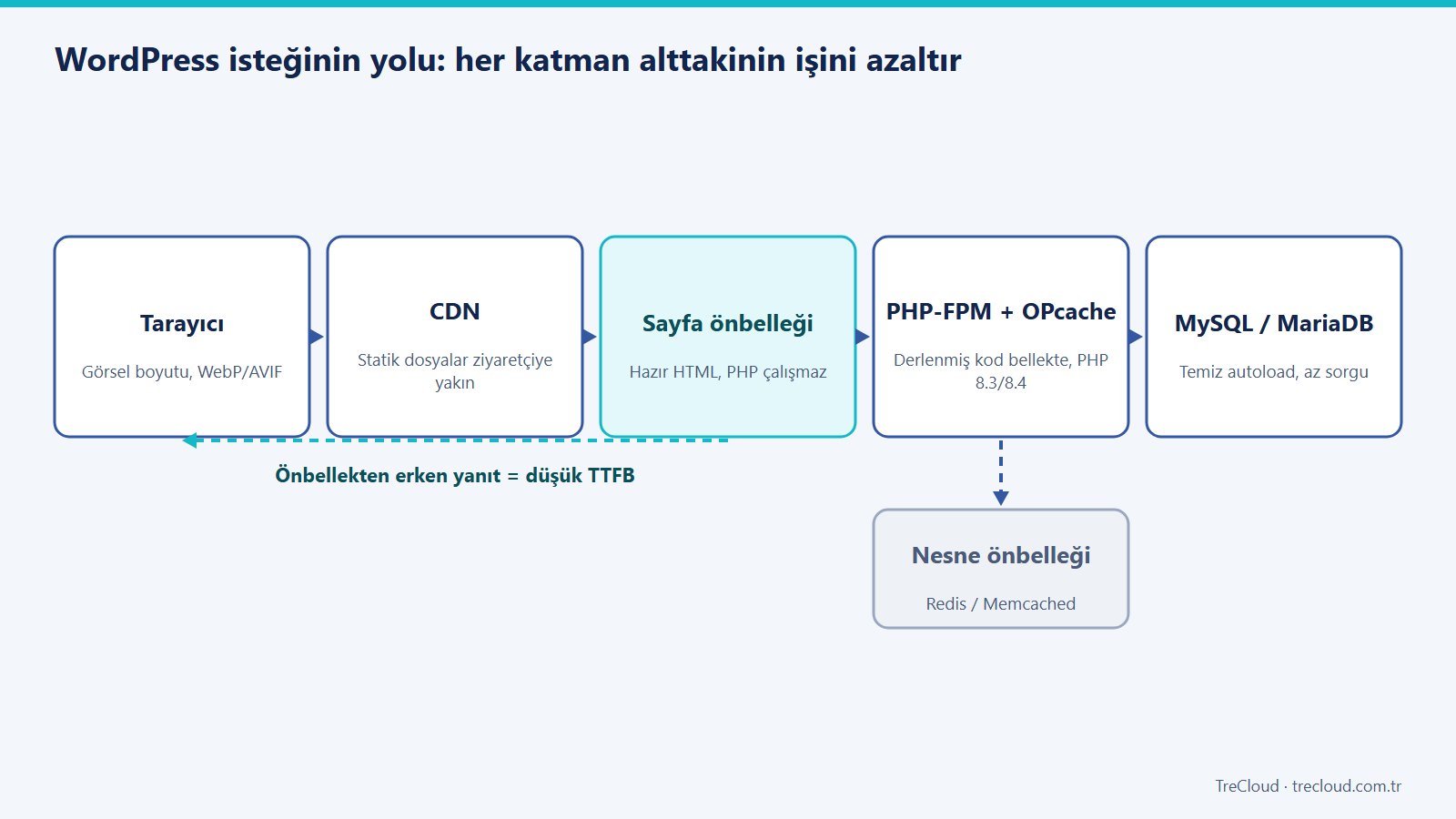
curl -o /dev/null -s -w 'TTFB: %{time_starttransfer}s Total: %{time_total}s\n' https://example.com/Mide la página de inicio y la página de una entrada sin iniciar sesión, anota el resultado y repite después de cada paso. El diagrama siguiente muestra el camino que recorre una solicitud: cada capa reduce el trabajo de la capa que tiene debajo.
Versión de PHP y OPcache
La mejora de velocidad más barata es la versión de PHP. El soporte de seguridad de PHP 8.1 terminó el 31 de diciembre de 2025; en 2026 el objetivo debería ser PHP 8.3 u 8.4. Las versiones más nuevas funcionan más rápido y siguen recibiendo parches de seguridad. En el hosting de TreCloud, la versión que usas aparece en el área de cliente, en la línea «Versión de PHP» de la sección Información del servicio; se cambia desde la pantalla de versión de PHP de cPanel.
Haz una copia de seguridad antes de cambiar de versión; un plugin que lleva mucho tiempo sin actualizarse puede provocar un error fatal en una versión más nueva. Para un plan detallado, consulta nuestro artículo sobre un paso planificado a PHP 8.
OPcache guarda en memoria la forma compilada de los archivos PHP y evita que el mismo código se vuelva a compilar en cada solicitud. Está activado en la mayoría de los servidores, pero no lo des por hecho; compruébalo. En la administración de WordPress, Herramientas › Salud del sitio › Información › Servidor muestra la versión de PHP y las extensiones activas. En tu propio servidor cloud también puedes comprobarlo desde la línea de comandos:
php -i | grep -i opcache.enableEste comando muestra la configuración de la línea de comandos; para PHP-FPM, revisa su archivo de configuración por separado. Con PHP 8.3 en Ubuntu 24.04, el archivo está en /etc/php/8.3/fpm/conf.d/10-opcache.ini.
Caché de página: una sola capa, las excepciones correctas
En cada visita, WordPress ejecuta PHP, envía decenas de consultas a la base de datos y vuelve a generar el mismo HTML. Una caché de página construye ese HTML una vez y lo sirve ya hecho a los siguientes visitantes. Para los visitantes que no han iniciado sesión, este es el paso que más reduce el TTFB.
La regla es sencilla: una caché de página es suficiente. Dos plugins de caché distintos sobrescriben el HTML del otro, sus ajustes de minificación chocan y encontrar el origen de un error se vuelve difícil. Elige un plugin que esté actualizado y funcione bien con tu servidor; aquí no promovemos ningún nombre en concreto.
Si tienes un sitio con WooCommerce o de membresía, las páginas de carrito, pago y «mi cuenta» deben quedar excluidas de la caché. La mayoría de los plugins lo hacen por sí solos al detectar WooCommerce, pero comprueba el ajuste con tus propios ojos una vez. De lo contrario, el carrito de un cliente puede aparecerle a otra persona o el stock puede mostrarse de forma incorrecta.
Caché de objetos: Redis o Memcached
Una caché de página no ayuda a los usuarios con sesión iniciada, al carrito ni al panel de administración; esas páginas las genera PHP cada vez. Aquí entra en juego la caché de objetos. WordPress ya guarda en memoria los datos de uso frecuente (ajustes, menús, resultados de consultas), pero esa memoria se borra cuando termina la solicitud. Una caché de objetos persistente (Redis o Memcached) conserva esos datos entre solicitudes y reduce las consultas enviadas a la base de datos.
La pantalla Salud del sitio muestra como recomendación la falta de una caché de objetos persistente. Si tu plan de hosting incluye Redis o Memcached, obtén los datos de conexión en cPanel o a través del equipo de soporte y actívala con un plugin adecuado. Si no los incluye, no lo fuerces; en un sitio corporativo pequeño la ganancia es limitada. En tu propio servidor cloud puedes instalar Redis tú mismo:
sudo apt install redis-server php-redis
sudo systemctl enable --now redis-server
Define la conexión según las instrucciones del plugin; para ver la caché activa y vaciarla:
wp cache type
wp cache flush
Imágenes: tamaño, WebP y AVIF
En la mayoría de los sitios el elemento LCP es una imagen: un banner o la foto de un producto. Un disco NVMe tampoco hace rápida una foto de 3 MB; esos 3 MB siguen viajando por la red. Corrige primero el tamaño: si una foto de 4000 píxeles de ancho se va a mostrar en un área de 1200 píxeles, redúcela antes de subirla.
WordPress admite la subida de WebP desde la versión 5.8 y de AVIF desde la 6.5; la biblioteca de imágenes del servidor también debe admitir estos formatos. WordPress genera varios tamaños de cada imagen subida y se los ofrece al navegador mediante srcset. La carga diferida (lazy loading) debe estar desactivada para la imagen principal de la parte superior de la página; el WordPress actual se encarga de ello en la mayoría de los temas y da prioridad alta a la primera imagen grande. Para el CLS, las imágenes necesitan los valores width y height en el HTML. Hay más detalles en nuestro artículo sobre las imágenes de 3 MB y el LCP.
Dieta de plugins
El número de plugins no es una medida por sí solo. El problema son los plugins que cargan su propio CSS y JavaScript en todas las páginas y envían consultas en cada solicitud. Lista los plugins activos:
wp plugin list --status=activeDespués hazle a cada uno una pregunta: ¿qué no puede hacer el sitio sin este plugin? Dos plugins de SEO que hacen el mismo trabajo, un slider sin usar y un plugin de «entradas relacionadas» que lanza consultas pesadas en cada página son los primeros candidatos. Elimina de inmediato, por seguridad, los plugins nulled (con la licencia crackeada). Desactivar los plugins de uno en uno y medir es más seguro que apagarlos todos en una noche; describimos este método en nuestro artículo sobre una dieta de plugins de verdad.
Limpieza de la base de datos y autoload
En cada carga de página, WordPress trae a memoria de una vez los ajustes marcados para carga automática (autoload) en la tabla wp_options. Los ajustes sobrantes de plugins eliminados y los datos temporales (transients) hinchados pueden elevar esta carga a varios megabytes; cada solicitud que no se responde desde la caché la arrastra. Primero observa la situación. Desde WordPress 6.6, la columna autoload puede contener valores como on, off y auto además de yes y no; la consulta siguiente cubre todos los valores de carga automática y lista los 20 registros más grandes:
wp db query "SELECT option_name, LENGTH(option_value) AS boyut FROM $(wp db prefix)options WHERE autoload IN ('yes','on','auto-on','auto') ORDER BY boyut DESC LIMIT 20;"Si ves el nombre de un plugin que ya no usas, busca primero la opción «eliminar datos» del propio plugin; si no existe, elimina el registro después de hacer una copia de seguridad. Haz una copia antes de cada operación en la base de datos:
wp db export yedek-$(date +%F).sql
wp transient delete --expired
El segundo comando elimina los transients caducados. Para eliminar todos los transients también puedes usar wp transient delete --all; WordPress vuelve a generar lo que necesita, solo las primeras solicitudes son un poco más lentas. Si las revisiones de las entradas se acumulan por centenares, añade define('WP_POST_REVISIONS', 5); a wp-config.php para limitar el número de revisiones de las entradas nuevas.
Pasar WP-Cron al cron del sistema
WP-Cron no es un planificador real: en cada visita a una página comprueba si hay alguna tarea pendiente. En un sitio con mucho tráfico esto supone una carga innecesaria; en un sitio tranquilo supone que las entradas programadas, las copias de seguridad y los correos se ejecutan tarde. La solución es desactivar las ejecuciones activadas por las visitas y pasar el trabajo al cron del sistema. Primero añade esta línea a wp-config.php, antes de la línea «That's all, stop editing»:
define('DISABLE_WP_CRON', true);Después crea en la pantalla Trabajos de cron de cPanel una tarea que se ejecute cada 15 minutos. Hay dos formas. La primera es lanzar el archivo a través de la web:
*/15 * * * * wget -q -O - "https://example.com/wp-cron.php?doing_wp_cron" >/dev/null 2>&1La segunda es ejecutar el archivo directamente con PHP. La ruta y la versión de PHP pueden variar según el servidor; adapta el comando al ejemplo de la pantalla Trabajos de cron y al directorio de inicio de tu cuenta:
*/15 * * * * cd /home/user/public_html && php wp-cron.php >/dev/null 2>&1Puedes ver la lista de eventos programados y su próxima ejecución con wp cron event list. Por qué una tarea cron que se ejecuta cada minuto causa problemas se explica en nuestro artículo sobre las tareas cron.
CDN: visitantes lejanos y archivos estáticos
Una CDN entrega archivos estáticos como imágenes, CSS y JavaScript desde servidores cercanos al visitante. Si tanto tus visitantes como tu servidor están en Turquía, la ganancia puede ser limitada; si el tráfico del extranjero es grande, la diferencia es clara. Si la CDN también guarda el HTML en caché, define allí igualmente las excepciones de carrito, pago y cuenta. Una CDN no oculta una capa PHP lenta; viene después de los pasos anteriores, no en su lugar.
Límites del hosting: CPU, E/S e inodos
En el hosting compartido cada cuenta funciona dentro de su propia caja de recursos. En el hosting de TreCloud esa caja la delimita CloudLinux LVE: la carga de un sitio vecino no te ahoga, pero tampoco puedes superar tu propio límite. Los planes web tienen 2 núcleos de CPU, 2–6 GB de RAM según el plan, 50 MB/s de E/S de disco y un límite de 250.000 inodos. Un sitio que alcanza su límite no se cae, pero se ralentiza o algunas solicitudes reciben un error de límite de recursos. Explicamos este mecanismo en nuestro artículo sobre CloudLinux.
El número de inodos es la cantidad de archivos y carpetas de la cuenta; las carpetas de caché sin limpiar y las copias de seguridad antiguas dejadas en el servidor lo llenan rápidamente. Las estadísticas de la página de inicio de cPanel muestran el uso de CPU, memoria, E/S e inodos. Si después de todos los pasos sigues en el límite, el problema es el tamaño del plan; plantéate un plan mayor o un servidor cloud.
Resumen breve: el orden de trabajo
Todo lo que se añade encima antes de arreglar la capa inferior solo oculta el problema. Mide después de cada paso:
- Mide el TTFB y los Core Web Vitals desde Turquía y anótalos.
- Pasa a PHP 8.3 u 8.4 y comprueba que OPcache está activado.
- Configura una única caché de página; revisa las excepciones de carrito y pago.
- Si tu plan lo incluye, activa una caché de objetos con Redis o Memcached.
- Reduce las imágenes y usa WebP o AVIF.
- Revisa los plugins uno por uno.
- Limpia las opciones de autoload y los transients.
- Pasa WP-Cron al cron del sistema.
- Añade una CDN si hace falta.
- Si sigues en el límite, amplía el plan.
Para conocer los consejos de rendimiento del propio WordPress, consulta la documentación de optimización de WordPress.
Preguntas frecuentes
¿Cuántos plugins son demasiados?
No hay un número fijo; lo que importa es cuánto trabajo hace cada plugin en cada página. Desactiva los plugins uno por uno y mide para ver cuál añade carga.
¿Un plugin de caché compensa una versión antigua de PHP?
No. Una caché solo acelera las páginas que se pueden guardar en caché; los usuarios con sesión iniciada, el carrito y el panel de administración siguen pasando por PHP. Pasa primero a PHP 8.3 u 8.4.
Si mi plan no tiene Redis, ¿el sitio seguirá siendo lento?
No necesariamente. Si la mayoría de los visitantes no inicia sesión, la caché de página, la corrección de las imágenes y la limpieza de la base de datos marcan la mayor parte de la diferencia. Una caché de objetos importa sobre todo en tiendas y sitios de membresía.
¿Por qué mi puntuación de PageSpeed es baja en móvil y alta en escritorio?
La prueba móvil simula un dispositivo y una red más lentos, por lo que las imágenes pesadas y el JavaScript se penalizan más ahí. A la hora de decidir, fíjate en los datos de campo antes que en la puntuación de laboratorio.
Comentarios0
Todavía no hay comentarios
Sea la primera persona en compartir su opinión.
Inicie sesión o regístrese para dejar un comentario.