

Como acelerar o WordPress: primeiro meça, depois corrija em ordem
O dono de uma loja percebe que o site ficou lento e instala três plugins de "velocidade" diferentes na mesma noite. Na manhã seguinte, as páginas abrem ainda mais devagar e o carrinho às vezes aparece vazio. Acelerar o WordPress não depende da quantidade de plugins; depende de alguns passos corretos feitos na ordem certa: primeiro medir, depois eliminar o gargalo da camada de baixo para cima. Este artigo percorre essa ordem passo a passo.
Primeiro meça: TTFB e Core Web Vitals
Toda alteração feita sem medir é um palpite. Observe dois tipos de métricas. O primeiro é do lado do servidor: o TTFB, o tempo que o navegador espera desde o envio da requisição até receber o primeiro byte da resposta. Um TTFB alto geralmente indica uma versão antiga do PHP, falta de cache ou uma consulta lenta ao banco de dados.
O segundo é o que o usuário percebe: os Core Web Vitals. Hoje esse trio é medido como LCP (quanto tempo o maior elemento de conteúdo leva para ser renderizado), INP (a rapidez com que a tela responde após um clique ou toque) e CLS (quanto os elementos se deslocam enquanto a página carrega). O INP substituiu a antiga métrica FID em março de 2024; portanto, leia com isso em mente os guias mais antigos que falam de FID. Os limites considerados "bons" são 2,5 segundos para o LCP, 200 milissegundos para o INP e 0,1 para o CLS, atingidos em 75% das visitas. Os detalhes estão na página Core Web Vitals do web.dev.
No PageSpeed Insights, os dados de campo na parte de cima vêm de visitantes reais; a pontuação de laboratório logo abaixo é o resultado de uma única máquina de teste. Se essa máquina estiver longe da Turquia, ela mostra um TTFB pior do que o real. Tratamos dessa armadilha no nosso artigo sobre o TTFB medido a partir da Turquia.
Uma medição rápida do TTFB pela linha de comando
Execute isto algumas vezes no seu próprio computador, em uma conexão na Turquia, e observe a média:
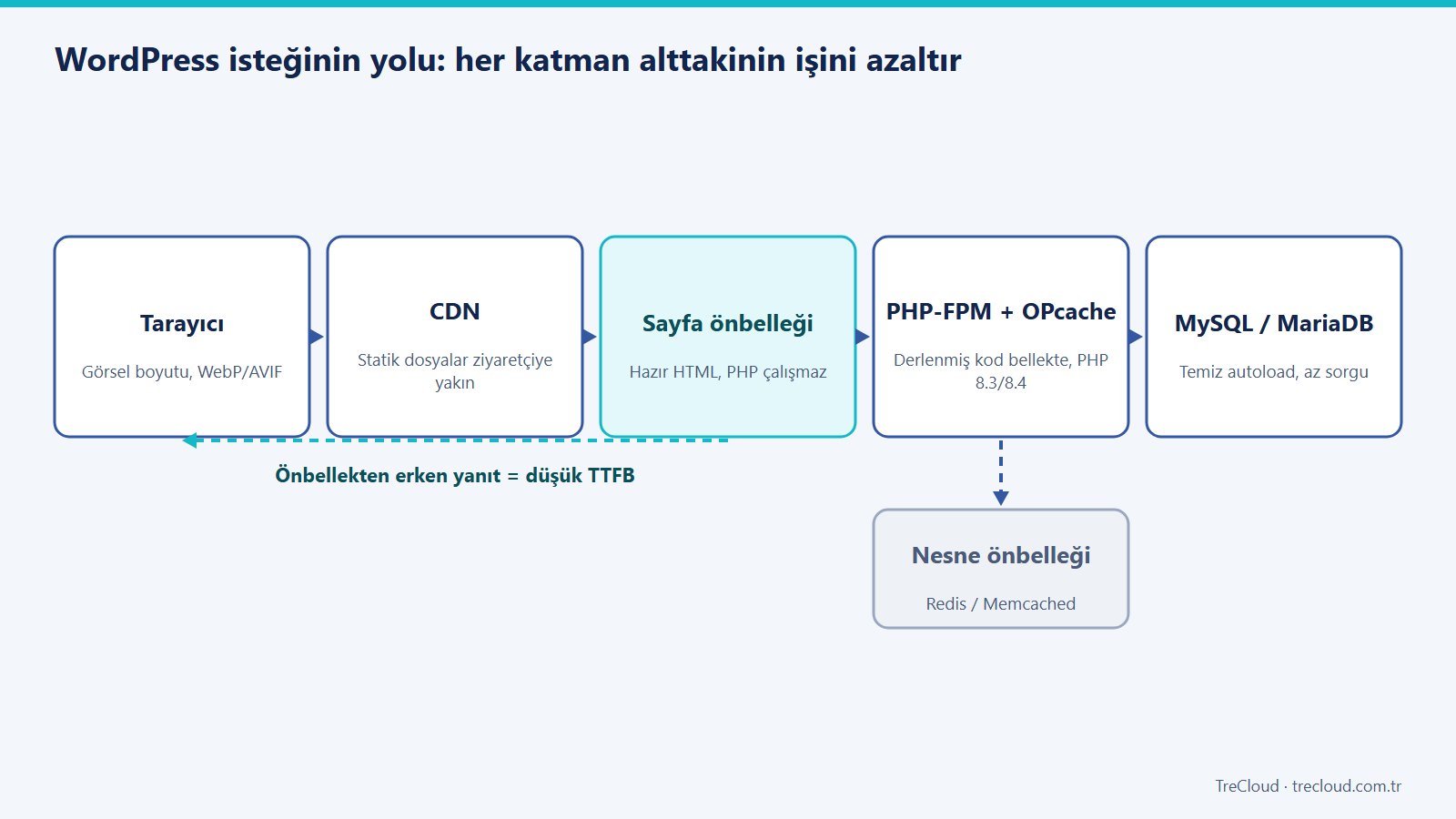
curl -o /dev/null -s -w 'TTFB: %{time_starttransfer}s Total: %{time_total}s\n' https://example.com/Meça a página inicial e a página de um post sem fazer login, anote o resultado e repita após cada etapa. O diagrama abaixo mostra o caminho percorrido por uma requisição: cada camada reduz o trabalho da camada que está abaixo dela.
Versão do PHP e OPcache
O ganho de velocidade mais barato é a versão do PHP. O suporte de segurança do PHP 8.1 terminou em 31 de dezembro de 2025; em 2026 a meta deve ser o PHP 8.3 ou o 8.4. As versões mais novas são mais rápidas e ainda recebem correções de segurança. Na hospedagem TreCloud, a versão em uso aparece na área do cliente, na linha "Versão do PHP" da seção Informações do Serviço; a troca é feita na tela de versão do PHP do cPanel.
Faça um backup antes de trocar a versão; um plugin que não é atualizado há muito tempo pode gerar um erro fatal em uma versão mais nova. Para um plano detalhado, veja nosso artigo sobre uma migração planejada para o PHP 8.
O OPcache mantém na memória a forma compilada dos arquivos PHP e evita que o mesmo código seja compilado de novo a cada requisição. Ele está ativado na maioria dos servidores, mas não presuma; verifique. No painel do WordPress, Ferramentas › Diagnóstico › Informações › Servidor mostra a versão do PHP e as extensões ativas. No seu próprio servidor cloud, você também pode verificar pela linha de comando:
php -i | grep -i opcache.enableEsse comando mostra as configurações da linha de comando; para o PHP-FPM, verifique o arquivo de configuração dele separadamente. Com o PHP 8.3 no Ubuntu 24.04, o arquivo fica em /etc/php/8.3/fpm/conf.d/10-opcache.ini.
Cache de página: uma única camada, as exceções certas
A cada visita, o WordPress executa o PHP, envia dezenas de consultas ao banco de dados e gera o mesmo HTML outra vez. O cache de página monta esse HTML uma vez e o entrega pronto aos visitantes seguintes. Para visitantes que não estão logados, esta é a etapa que mais reduz o TTFB.
A regra é simples: um cache de página basta. Dois plugins de cache diferentes sobrescrevem o HTML um do outro, as configurações de minificação entram em conflito e fica difícil encontrar a origem de um erro. Escolha um plugin atualizado e que funcione bem com o seu servidor; não estamos recomendando nenhum nome específico aqui.
Se você tem um site WooCommerce ou de assinaturas, as páginas de carrinho, finalização de compra e "minha conta" devem ficar fora do cache. A maioria dos plugins faz isso sozinha ao detectar o WooCommerce, mas confira a configuração com os próprios olhos pelo menos uma vez. Caso contrário, o carrinho de um cliente pode aparecer para outra pessoa, ou o estoque pode ser exibido incorretamente.
Cache de objetos: Redis ou Memcached
O cache de página não ajuda usuários logados, o carrinho nem o painel administrativo; essas páginas são geradas pelo PHP todas as vezes. É aí que entra o cache de objetos. O WordPress já mantém na memória os dados usados com frequência (configurações, menus, resultados de consultas), mas essa memória é apagada quando a requisição termina. Um cache de objetos persistente (Redis ou Memcached) mantém esses dados entre as requisições e reduz as consultas enviadas ao banco de dados.
A tela Diagnóstico lista a ausência de um cache de objetos persistente como recomendação. Se o seu plano de hospedagem inclui Redis ou Memcached, obtenha os dados de conexão no cPanel ou com a equipe de suporte e ative-o com um plugin adequado. Se não inclui, não force; em um site institucional pequeno o ganho é limitado. No seu próprio servidor cloud, você mesmo pode instalar o Redis:
sudo apt install redis-server php-redis
sudo systemctl enable --now redis-server
Defina a conexão conforme as instruções do plugin; para ver o cache ativo e esvaziá-lo:
wp cache type
wp cache flush
Imagens: tamanho, WebP e AVIF
Na maioria dos sites, o elemento de LCP é uma imagem: um banner ou a foto de um produto. Um disco NVMe também não torna rápida uma foto de 3 MB; os 3 MB continuam trafegando pela rede. Corrija primeiro o tamanho: se uma foto de 4000 pixels de largura vai ser exibida em uma área de 1200 pixels, reduza-a antes de enviar.
O WordPress aceita o envio de WebP desde a versão 5.8 e de AVIF desde a 6.5; a biblioteca de imagens do servidor também precisa ter suporte a esses formatos. O WordPress gera vários tamanhos da imagem enviada e os oferece ao navegador por meio do srcset. O carregamento lento (lazy loading) deve ficar desativado para a imagem principal no topo da página; o WordPress atual cuida disso sozinho na maioria dos temas e dá prioridade alta à primeira imagem grande. Para o CLS, as imagens precisam dos valores de largura e altura no HTML. Mais detalhes estão no nosso artigo sobre imagens de 3 MB e o LCP.
Dieta de plugins
A quantidade de plugins, sozinha, não é uma medida. O problema são os plugins que carregam o próprio CSS e JavaScript em todas as páginas e enviam consultas a cada requisição. Liste os plugins ativos:
wp plugin list --status=activeDepois, faça uma pergunta a cada um: o que o site deixa de fazer sem este plugin? Dois plugins de SEO fazendo o mesmo trabalho, um slider sem uso e um plugin de "posts relacionados" que executa consultas pesadas em todas as páginas são os primeiros candidatos. Exclua imediatamente, por segurança, os plugins nulled (com licença quebrada). Desativar os plugins um de cada vez e medir é mais seguro do que desligar todos em uma única noite; descrevemos esse método no nosso artigo sobre uma dieta de plugins de verdade.
Limpeza do banco de dados e autoload
A cada carregamento de página, o WordPress traz de uma só vez para a memória as configurações marcadas para carregamento automático (autoload) na tabela wp_options. Configurações deixadas por plugins excluídos e dados temporários inchados (transients) podem fazer essa carga chegar a megabytes; toda requisição que não é respondida pelo cache a carrega. Veja primeiro a situação. Desde o WordPress 6.6, a coluna autoload pode ter valores como on, off e auto, além de yes e no; a consulta abaixo abrange todos os valores carregados automaticamente e lista os 20 maiores registros:
wp db query "SELECT option_name, LENGTH(option_value) AS boyut FROM $(wp db prefix)options WHERE autoload IN ('yes','on','auto-on','auto') ORDER BY boyut DESC LIMIT 20;"Se você vir o nome de um plugin que não usa mais, procure primeiro a opção "excluir dados" do próprio plugin; se não houver, exclua o registro depois de fazer um backup. Faça backup antes de qualquer operação no banco de dados:
wp db export yedek-$(date +%F).sql
wp transient delete --expired
O segundo comando exclui os transients expirados. Para excluir todos os transients, você também pode usar wp transient delete --all; o WordPress gera de novo o que precisa, apenas as primeiras requisições ficam um pouco mais lentas. Se as revisões de posts se acumulam às centenas, adicione define('WP_POST_REVISIONS', 5); ao wp-config.php para limitar o número de revisões dos novos posts.
Migrar o WP-Cron para o cron do sistema
O WP-Cron não é um agendador de verdade: a cada visita a uma página, ele verifica se há alguma tarefa pendente. Em um site movimentado, isso significa carga desnecessária; em um site com pouco acesso, significa que posts agendados, backups e e-mails saem com atraso. A solução é desativar as execuções disparadas por visitas e passar o trabalho para o cron do sistema. Primeiro, adicione esta linha ao wp-config.php, antes da linha "That's all, stop editing":
define('DISABLE_WP_CRON', true);Em seguida, crie na tela Tarefas Cron do cPanel uma tarefa que seja executada a cada 15 minutos. Há duas formas. A primeira é acionar o arquivo pela web:
*/15 * * * * wget -q -O - "https://example.com/wp-cron.php?doing_wp_cron" >/dev/null 2>&1A segunda é executar o arquivo diretamente com o PHP. O caminho e a versão do PHP podem variar de servidor para servidor; ajuste o comando ao exemplo exibido na tela Tarefas Cron e ao diretório home da sua conta:
*/15 * * * * cd /home/user/public_html && php wp-cron.php >/dev/null 2>&1Você pode ver a lista de eventos agendados e o horário da próxima execução com wp cron event list. O motivo pelo qual uma tarefa cron executada a cada minuto causa problemas é explicado no nosso artigo sobre tarefas cron.
CDN: visitantes distantes e arquivos estáticos
Uma CDN entrega arquivos estáticos, como imagens, CSS e JavaScript, a partir de servidores próximos do visitante. Se tanto os seus visitantes quanto o seu servidor estão na Turquia, o ganho pode ser limitado; se o tráfego do exterior é grande, a diferença é clara. Se a CDN também armazena HTML em cache, defina ali também as exceções de carrinho, finalização de compra e conta. Uma CDN não esconde uma camada de PHP lenta; ela vem depois das etapas anteriores, não no lugar delas.
Limites da hospedagem: CPU, I/O e inodes
Na hospedagem compartilhada, cada conta roda dentro da sua própria caixa de recursos. Na hospedagem TreCloud, essa caixa é delimitada pelo CloudLinux LVE: a carga de um site vizinho não sufoca o seu, mas você também não pode ultrapassar o seu próprio limite. Os planos web têm 2 núcleos de CPU, 2–6 GB de RAM conforme o plano, 50 MB/s de I/O de disco e um limite de 250.000 inodes. Um site que atinge o limite não cai, mas fica lento ou algumas requisições recebem um erro de limite de recursos. Explicamos esse mecanismo no nosso artigo sobre o CloudLinux.
A contagem de inodes é o número de arquivos e pastas da conta; pastas de cache que não são limpas e backups antigos deixados no servidor a preenchem rapidamente. As estatísticas na página inicial do cPanel mostram o uso de CPU, memória, I/O e inodes. Se você ainda estiver no limite depois de todas as etapas, o problema é o tamanho do plano; considere um plano maior ou um servidor cloud.
Resumo rápido: a ordem do trabalho
Tudo o que é acrescentado por cima antes de corrigir a camada de baixo apenas esconde o problema. Meça após cada etapa:
- Meça o TTFB e os Core Web Vitals a partir da Turquia e anote os valores.
- Migre para o PHP 8.3 ou 8.4 e verifique se o OPcache está ativado.
- Configure um único cache de página; confira as exceções de carrinho e de finalização de compra.
- Se o seu plano oferecer, ative um cache de objetos com Redis ou Memcached.
- Reduza as imagens e use WebP ou AVIF.
- Revise os plugins um por um.
- Limpe as opções de autoload e os transients.
- Migre o WP-Cron para o cron do sistema.
- Adicione uma CDN, se necessário.
- Se ainda estiver no limite, aumente o plano.
Para as recomendações de desempenho do próprio WordPress, consulte a documentação de otimização do WordPress.
Perguntas frequentes
Quantos plugins são plugins demais?
Não há um número fixo; o que importa é quanto trabalho cada plugin faz em cada página. Desative os plugins um por um e meça para ver qual deles aumenta a carga.
Um plugin de cache compensa uma versão antiga do PHP?
Não. O cache só acelera as páginas que podem ser armazenadas em cache; usuários logados, o carrinho e o painel administrativo continuam passando pelo PHP. Migre primeiro para o PHP 8.3 ou 8.4.
Se o meu plano não tem Redis, o site vai continuar lento?
Não necessariamente. Se a maioria dos visitantes não faz login, o cache de página, a correção das imagens e a limpeza do banco de dados respondem pela maior parte da diferença. O cache de objetos importa principalmente para lojas e sites de assinaturas.
Por que minha pontuação no PageSpeed é baixa no celular e alta no computador?
O teste para dispositivos móveis simula um aparelho e uma rede mais lentos; por isso, imagens pesadas e JavaScript são mais penalizados nele. Na hora de decidir, olhe para os dados de campo, e não para a pontuação de laboratório.
Comentários0
Ainda não há comentários
Seja a primeira pessoa a compartilhar sua opinião.
Entre ou crie uma conta para deixar um comentário.