

Velocizzare WordPress: prima misura, poi correggi in ordine
Il titolare di un negozio si accorge che il sito è rallentato e la sera stessa installa tre diversi plugin di "velocità". La mattina dopo le pagine si aprono ancora più tardi e a volte il carrello sembra vuoto. Velocizzare WordPress non dipende dal numero di plugin; dipende da pochi passaggi corretti fatti nell'ordine giusto: prima misurare, poi eliminare il collo di bottiglia partendo dallo strato più basso. Questo articolo percorre quell'ordine passo dopo passo.
Prima misura: TTFB e Core Web Vitals
Ogni modifica fatta senza misurare è una supposizione. Guarda due tipi di metriche. La prima è lato server: il TTFB, cioè il tempo che il browser attende dopo aver inviato la richiesta finché riceve il primo byte della risposta. Un TTFB alto indica di solito una versione PHP vecchia, una cache mancante o una query lenta al database.
La seconda è ciò che vive l'utente: i Core Web Vitals. Oggi questo trio si misura come LCP (quanto impiega l'elemento di contenuto più grande a essere visualizzato), INP (quanto rapidamente risponde lo schermo dopo un clic o un tocco) e CLS (quanto si spostano gli elementi mentre la pagina si carica). L'INP ha sostituito la vecchia metrica FID a marzo 2024, quindi leggi tenendolo presente le guide meno recenti che parlano di FID. Le soglie "buone" sono 2,5 secondi per l'LCP, 200 millisecondi per l'INP e 0,1 per il CLS, rispettate nel 75% delle visite. I dettagli sono nella pagina Core Web Vitals di web.dev.
In PageSpeed Insights i dati sul campo in alto provengono da visitatori reali; il punteggio di laboratorio sotto è il risultato di una sola macchina di test. Se quella macchina è lontana dalla Turchia, mostra un TTFB peggiore di quello reale. Abbiamo trattato questa trappola nel nostro articolo sul TTFB misurato dalla Turchia.
Una misura rapida del TTFB da riga di comando
Eseguilo alcune volte dal tuo computer, su una connessione in Turchia, e guarda la media:
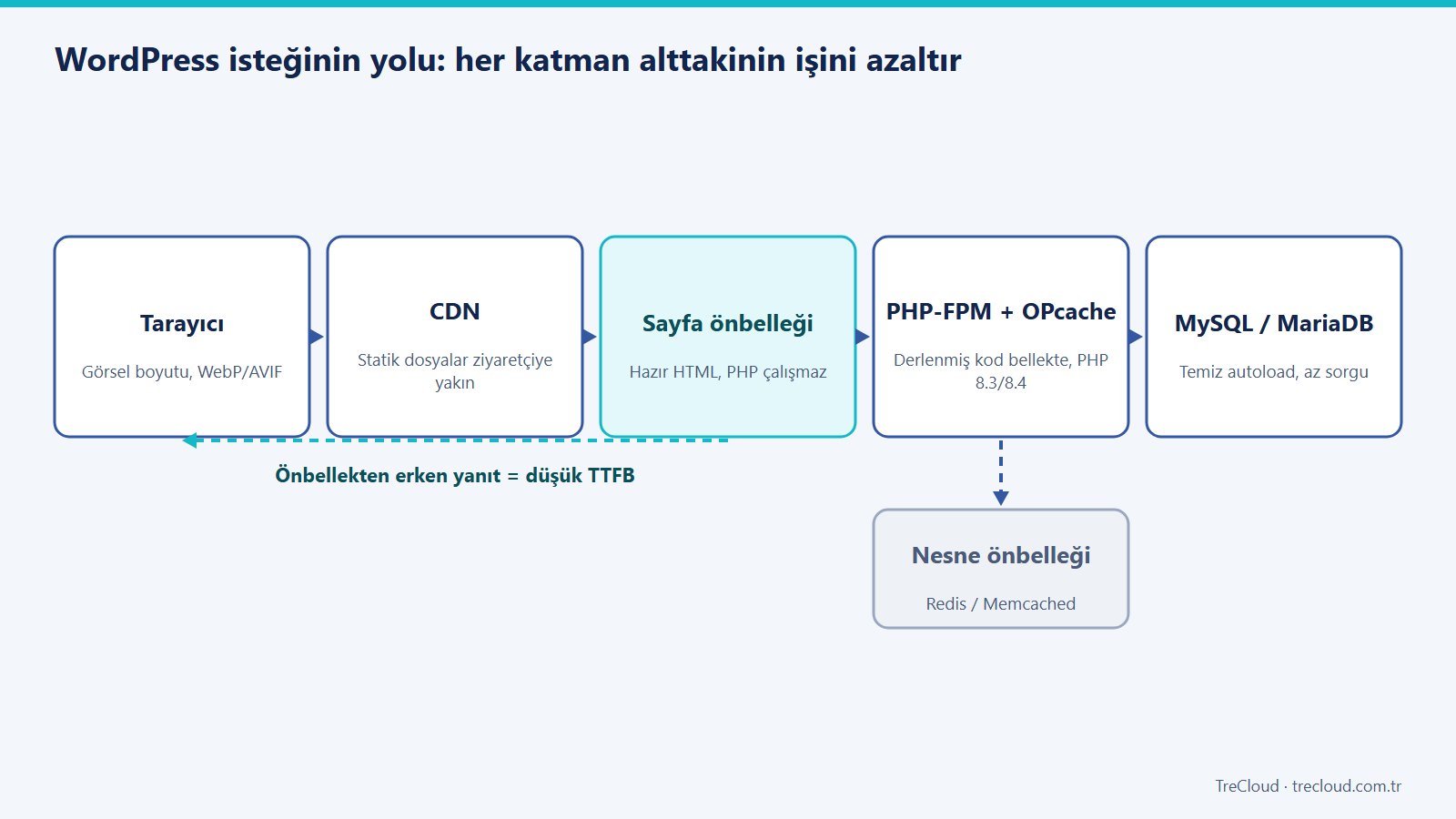
curl -o /dev/null -s -w 'TTFB: %{time_starttransfer}s Total: %{time_total}s\n' https://example.com/Misura la home page e la pagina di un articolo senza effettuare l'accesso, annota il risultato e ripeti dopo ogni passaggio. Lo schema qui sotto mostra il percorso di una richiesta: ogni strato riduce il lavoro dello strato sottostante.
Versione PHP e OPcache
L'accelerazione più economica è la versione PHP. Il supporto di sicurezza per PHP 8.1 è terminato il 31 dicembre 2025; nel 2026 l'obiettivo dovrebbe essere PHP 8.3 o 8.4. Le versioni più recenti sono più veloci e ricevono ancora le patch di sicurezza. Sull'hosting TreCloud, la versione in uso compare nell'area clienti alla riga "Versione PHP" della sezione Informazioni sul servizio; la cambi dalla schermata della versione PHP in cPanel.
Fai un backup prima di cambiare versione; un plugin non aggiornato da molto tempo può generare un errore fatale su una versione più recente. Per un piano dettagliato leggi il nostro articolo su un passaggio pianificato a PHP 8.
OPcache conserva in memoria la forma compilata dei file PHP ed evita che lo stesso codice venga ricompilato a ogni richiesta. È attivo sulla maggior parte dei server, ma non darlo per scontato: verifica. Nell'amministrazione di WordPress, Strumenti › Salute del sito › Informazioni › Server mostra la versione PHP e le estensioni attive. Sul tuo server cloud puoi controllare anche da riga di comando:
php -i | grep -i opcache.enableQuesto comando mostra le impostazioni della riga di comando; per PHP-FPM controlla a parte il relativo file di configurazione. Con PHP 8.3 su Ubuntu 24.04 il file si trova in /etc/php/8.3/fpm/conf.d/10-opcache.ini.
Cache delle pagine: un solo strato, le eccezioni giuste
A ogni visita WordPress esegue PHP, invia decine di query al database e produce di nuovo lo stesso HTML. Una cache delle pagine genera quell'HTML una volta e lo serve già pronto ai visitatori successivi. Per i visitatori che non hanno effettuato l'accesso, è il passaggio che abbassa di più il TTFB.
La regola è semplice: una sola cache delle pagine basta. Due plugin di cache separati sovrascrivono l'uno l'HTML dell'altro, le loro impostazioni di minify entrano in conflitto e trovare l'origine di un errore diventa difficile. Scegli un plugin aggiornato e che funzioni bene con il tuo server; qui non spingiamo nessun nome in particolare.
Se gestisci un sito WooCommerce o con area riservata agli iscritti, le pagine del carrello, del checkout e "il mio account" devono essere escluse dalla cache. La maggior parte dei plugin lo fa da sola quando rileva WooCommerce, ma controlla l'impostazione con i tuoi occhi almeno una volta. Altrimenti il carrello di un cliente può comparire a qualcun altro, oppure le scorte possono essere mostrate in modo errato.
Cache degli oggetti: Redis o Memcached
Una cache delle pagine non aiuta gli utenti che hanno effettuato l'accesso, il carrello o il pannello di amministrazione; quelle pagine vengono prodotte da PHP ogni volta. È qui che entra in gioco la cache degli oggetti. WordPress conserva già in memoria i dati usati di frequente (impostazioni, menu, risultati delle query), ma quella memoria viene svuotata quando la richiesta termina. Una cache degli oggetti persistente (Redis o Memcached) conserva questi dati tra una richiesta e l'altra e riduce le query inviate al database.
La schermata Salute del sito segnala come raccomandazione l'assenza di una cache degli oggetti persistente. Se il tuo piano di hosting include Redis o Memcached, chiedi i dati di connessione a cPanel o al team di supporto e attivala con un plugin adatto. Se non li include, non forzare la mano; su un piccolo sito aziendale il guadagno è limitato. Sul tuo server cloud puoi installare Redis da solo:
sudo apt install redis-server php-redis
sudo systemctl enable --now redis-server
Definisci la connessione secondo le istruzioni del plugin; per vedere la cache attiva e svuotarla:
wp cache type
wp cache flush
Immagini: dimensioni, WebP e AVIF
Nella maggior parte dei siti l'elemento LCP è un'immagine: un banner o la foto di un prodotto. Nemmeno un disco NVMe rende veloce una foto da 3 MB; quei 3 MB viaggiano comunque sulla rete. Correggi prima le dimensioni: se una foto larga 4000 pixel verrà mostrata in un'area di 1200 pixel, riducila prima di caricarla.
WordPress supporta il caricamento di WebP dalla 5.8 e di AVIF dalla 6.5; anche la libreria di immagini sul server deve supportare questi formati. WordPress genera diverse dimensioni dell'immagine caricata e le propone al browser tramite srcset. Il lazy loading deve essere disattivato per l'immagine principale in cima alla pagina; il WordPress attuale lo gestisce da solo nella maggior parte dei temi e assegna priorità alta alla prima immagine grande. Per il CLS, le immagini devono avere i valori width e height nell'HTML. Maggiori dettagli nel nostro articolo su immagini da 3 MB e LCP.
Dieta dei plugin
Il numero di plugin non è di per sé una misura. Il problema sono i plugin che caricano i propri CSS e JavaScript su ogni pagina e inviano query a ogni richiesta. Elenca i plugin attivi:
wp plugin list --status=activePoi fai a ciascuno una domanda: che cosa non può fare il sito senza questo plugin? Due plugin SEO che fanno lo stesso lavoro, uno slider inutilizzato e un plugin di "articoli correlati" che esegue query pesanti su ogni pagina sono i primi candidati. Elimina subito, per sicurezza, i plugin nulled (con licenza craccata). Disattivare i plugin uno alla volta e misurare è più sicuro che spegnerli tutti in una notte; abbiamo descritto questo metodo nel nostro articolo su una vera dieta dei plugin.
Pulizia del database e autoload
A ogni caricamento di pagina WordPress porta in memoria in un colpo solo le impostazioni contrassegnate per il caricamento automatico (autoload) nella tabella wp_options. Le impostazioni lasciate da plugin eliminati e i dati temporanei gonfiati (transient) possono far salire questo carico a diversi megabyte; ogni richiesta non servita dalla cache se lo porta dietro. Per prima cosa guarda la situazione. Da WordPress 6.6 la colonna autoload può contenere valori come on, off e auto oltre a yes e no; la query qui sotto copre tutti i valori caricati automaticamente ed elenca i 20 record più grandi:
wp db query "SELECT option_name, LENGTH(option_value) AS boyut FROM $(wp db prefix)options WHERE autoload IN ('yes','on','auto-on','auto') ORDER BY boyut DESC LIMIT 20;"Se vedi il nome di un plugin che non usi più, cerca prima l'opzione "elimina dati" del plugin stesso; se non c'è, elimina il record dopo aver fatto un backup. Fai un backup prima di ogni operazione sul database:
wp db export yedek-$(date +%F).sql
wp transient delete --expired
Il secondo comando elimina i transient scaduti. Per eliminare tutti i transient puoi usare anche wp transient delete --all; WordPress rigenera ciò che gli serve, solo le prime richieste sono un po' più lente. Se le revisioni degli articoli si accumulano a centinaia, aggiungi define('WP_POST_REVISIONS', 5); a wp-config.php per limitare il numero di revisioni dei nuovi articoli.
Spostare WP-Cron sul cron di sistema
WP-Cron non è un vero pianificatore: a ogni visita di pagina controlla se c'è un'attività da eseguire. Su un sito trafficato significa carico inutile; su un sito poco visitato significa che articoli programmati, backup ed e-mail partono in ritardo. La soluzione è disattivare l'esecuzione innescata dalle visite e affidare il compito al cron di sistema. Aggiungi prima questa riga a wp-config.php, prima della riga "That's all, stop editing":
define('DISABLE_WP_CRON', true);Poi crea nella schermata Cron Jobs di cPanel un'attività che venga eseguita ogni 15 minuti. Ci sono due modi. Il primo è richiamare il file via web:
*/15 * * * * wget -q -O - "https://example.com/wp-cron.php?doing_wp_cron" >/dev/null 2>&1Il secondo è eseguire il file direttamente con PHP. Il percorso e la versione di PHP possono variare da server a server; adatta il comando all'esempio presente nella schermata Cron Jobs e alla directory home del tuo account:
*/15 * * * * cd /home/user/public_html && php wp-cron.php >/dev/null 2>&1Puoi vedere l'elenco degli eventi pianificati e la loro prossima esecuzione con wp cron event list. Perché un cron job eseguito ogni minuto crea problemi è spiegato nel nostro articolo sui cron job.
CDN: visitatori lontani e file statici
Una CDN distribuisce file statici come immagini, CSS e JavaScript da server vicini al visitatore. Se sia i tuoi visitatori sia il tuo server sono in Turchia, il guadagno può essere limitato; se il traffico dall'estero è consistente, la differenza è evidente. Se la CDN mette in cache anche l'HTML, definisci anche lì le eccezioni per carrello, checkout e account. Una CDN non nasconde uno strato PHP lento; viene dopo i passaggi precedenti, non al loro posto.
Limiti dell'hosting: CPU, I/O e inode
Sull'hosting condiviso ogni account funziona dentro il proprio recinto di risorse. Sull'hosting TreCloud quel recinto è tracciato da CloudLinux LVE: il carico di un sito vicino non ti soffoca, ma nemmeno tu puoi superare il tuo limite. I piani web hanno 2 core CPU, 2–6 GB di RAM a seconda del piano, 50 MB/s di I/O su disco e un limite di 250.000 inode. Un sito che raggiunge il limite non va in crash, ma rallenta oppure alcune richieste ricevono un errore di limite delle risorse. Abbiamo spiegato questo meccanismo nel nostro articolo su CloudLinux.
Il numero di inode è il numero di file e cartelle nell'account; le cartelle di cache non ripulite e i vecchi backup lasciati sul server lo riempiono in fretta. Le statistiche nella home page di cPanel mostrano l'utilizzo di CPU, memoria, I/O e inode. Se dopo tutti i passaggi sei ancora al limite, il problema è la dimensione del piano; valuta un piano più grande o un server cloud.
In breve: l'ordine dei lavori
Tutto ciò che viene aggiunto sopra prima che lo strato sottostante sia sistemato si limita a nascondere il problema. Misura dopo ogni passaggio:
- Misura TTFB e Core Web Vitals dalla Turchia e annotali.
- Passa a PHP 8.3 o 8.4 e verifica che OPcache sia attivo.
- Configura una sola cache delle pagine; controlla le eccezioni per carrello e checkout.
- Se il tuo piano lo prevede, attiva una cache degli oggetti con Redis o Memcached.
- Riduci le immagini e usa WebP o AVIF.
- Esamina i plugin uno per uno.
- Ripulisci le opzioni autoload e i transient.
- Sposta WP-Cron sul cron di sistema.
- Aggiungi una CDN se serve.
- Se sei ancora al limite, passa a un piano più grande.
Per i consigli sulle prestazioni di WordPress stesso, consulta la documentazione di WordPress sull'ottimizzazione.
Domande frequenti
Quanti plugin sono troppi?
Non esiste un numero fisso; conta quanto lavoro fa ogni plugin su ogni pagina. Disattiva i plugin uno per uno e misura per vedere quale aggiunge carico.
Un plugin di cache compensa una versione PHP vecchia?
No. Una cache velocizza solo le pagine che possono essere messe in cache; gli utenti che hanno effettuato l'accesso, il carrello e il pannello di amministrazione passano comunque da PHP. Passa prima a PHP 8.3 o 8.4.
Se il mio piano non ha Redis, il sito resterà lento?
Non necessariamente. Se la maggior parte dei visitatori non effettua l'accesso, cache delle pagine, correzione delle immagini e pulizia del database fanno gran parte della differenza. Una cache degli oggetti conta soprattutto per negozi e siti con area riservata agli iscritti.
Perché il mio punteggio PageSpeed è basso su mobile e alto su desktop?
Il test mobile simula un dispositivo e una rete più lenti, quindi immagini pesanti e JavaScript vi sono penalizzati di più. Quando decidi, guarda i dati sul campo più che il punteggio di laboratorio.
Commenti0
Ancora nessun commento
Condividi per primo la tua opinione.
Accedi o registrati per lasciare un commento.